सुविधाओं की सूची
मुख्य स्क्रीन के कैलेंडर में पीछे देखें और आज के मेनू से शुरू करें। योजना, रिकॉर्ड, विश्लेषण और साझा करना, एक-एक करके।
ट्रेनिंग के दिन, एक नज़र में
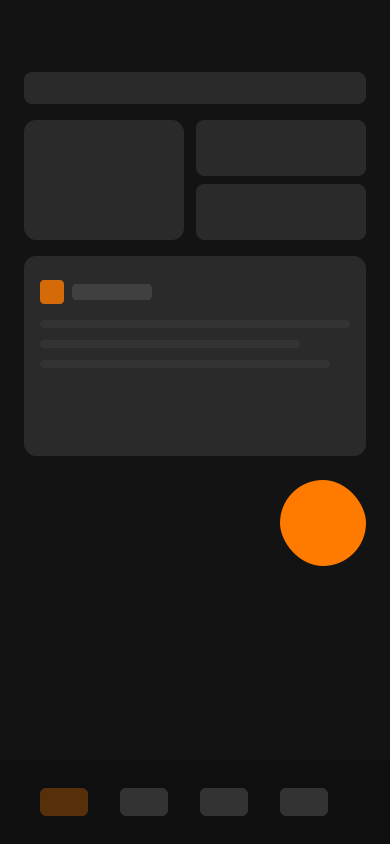
होम कैलेंडर
मुख्य स्क्रीन का मासिक कैलेंडर दर्ज दिन और योजना एक साथ दिखाता है। जब ट्रेनिंग के दिन साफ दिखें, शांत हफ्ते के बाद फिर से लय में आना आसान हो जाता है।
- ट्रेनिंग के दिन चिह्नित होते हैं — महीने में कितना चला, तुरंत समझ आता है
- योजना वाले मेनू और प्रोग्राम की प्रगति तारीख के हिसाब से दिखती है
- किसी तारीख पर टैप करें और उस दिन का लॉग या प्लान खोलें
- कैलेंडर देखें, फिर आज का वर्कआउट मेनू से शुरू करें
आज क्या करना है, अब सोचना नहीं
ट्रेनिंग मेनू
हफ़्ते के दिन के हिसाब से मेनू रखें, तो जिम पहुँचते ही शुरू कर सकते हैं। व्यायाम जोड़ना और क्रम बदलना आज़ाद है। पिछला वज़न और अनुमानित 1RM वहीं दिखता है।
- सोमवार से रविवार के शेड्यूल में आज का मेनू तुरंत दिखता है
- शरीर के हिस्से से व्यायाम चुनें और लक्ष्य सेट पहले से तय करें
- व्यायाम स्क्रीन पर पिछला किग्रा, सबसे ज़्यादा किग्रा और हाल का इतिहास देखकर अगला सेट तय करें
- वज़न × रेप, समय या दूरी, व्यायाम के प्रकार के अनुसार

दूसरों को देखते रहना जारी रखना आसान बनाता है
टाइमलाइन
दूसरे उपयोगकर्ताओं का प्रशिक्षण फ़ीड में आता है। किसने कब क्या किया, एक नज़र में दिखता है, और रिकॉर्ड करना खुद प्रेरणा बन जाता है।
- दिखाई देने वाला नाम, अवतार और सत्र का समय क्रम में
- शरीर के हिस्से के टैग और व्यायाम का सार, विवरण खोले बिना
- खींचकर रीफ़्रेश और अनंत स्क्रॉल से ताज़ा गतिविधि

अंकों में अपना बदलाव दिखता है
मेरा पेज
व्यायाम रैंकिंग, महीने की आवृत्ति और समय-पट्टी का विश्लेषण, तीन कोणों से। कब, क्या और कितना प्रयास, यह व्यवस्थित हो जाता है।
- प्रशिक्षण के दिनों से व्यायाम रैंकिंग (महीना, साल या पूरी अवधि)
- महीने की गिनती और समय ग्राफ़ में। 5 साल तक पीछे
- समय-पट्टी की गिनती और औसत शुरू होने का समय, दिनचर्या से मेल देखने के लिए
- प्रोफ़ाइल संपादन और कस्टम व्यायाम का प्रबंधन यहीं से

सेट के बीच भी ध्यान रिकॉर्ड पर रहता है
वर्कआउट रिकॉर्ड
आज के मेनू से एक टैप में शुरू। टाइमर वाला सेट रिकॉर्ड, पिछला मान अपने आप, विश्राम टाइमर, और अधूरा सत्र फिर से शुरू करना: जिम में जो चाहिए।
- आज के मेनू से एक टैप। चल रहा हो तो स्क्रीन के नीचे से कभी भी लौटें
- टाइमर चालू या बंद करें, पूरा सेट और विश्राम समय सहज रूप से दर्ज करें
- पिछला मान और मेनू का लक्ष्य अपने आप भरता है। लिखते समय का ड्राफ़्ट भी बचता है
- iOS Live Activity लॉक स्क्रीन पर बीता समय और व्यायाम का नाम दिखाता है
लॉगखाते केसाथ रहता है।
साइन इन करें, तो ट्रेनिंग लॉग उसी खाते में सुरक्षित रहता है, दूसरे फ़ोन पर भी। डेटा रखने के लिए पेड प्लान नहीं चाहिए।
- नए डिवाइस पर जारी रखें
उसी खाते से साइन इन करें, मेनू और लॉग वैसे ही रहते हैं।
- फ़ोन गया तो वापस मिल सकता है
डिवाइस खो जाए तो नए पर उसी खाते से साइन इन करें।
- डेटा रखने का शुल्क नहीं
लॉग सहेजना और डिवाइस के बीच ले जाना अतिरिक्त नहीं लगता।
फ़ोन बदलते समय
- नए डिवाइस पर GRIT इंस्टॉल करें
- उसी खाते से साइन इन करें
- पहले का लॉग दिखता है